
주제 하나를 넣어 글·썸네일·숏폼을 만들고, 크롬 확장 프로그램으로 발행하기까지의 과정을 순서대로 정리했습니다. 저희 매체 웰빙인사이트가 매일 쓰는 방식 그대로입니다.
1. 전체 흐름
- 주제 정하기포털 홈피드·검색 데이터에서 독자가 지금 찾는 주제를 고릅니다. 예: “공복 커피, 정말 위에 나쁠까”
- 자료 조사와 초안Claude가 논문·공공기관 자료를 요약하고, 40~60대 독자가 읽기 쉬운 문장으로 초안을 씁니다.
- 사실 확인숫자·효과·신청 조건을 출처와 대조해 의심 구간을 표시합니다. 표시된 부분은 사람이 직접 확인합니다.
- 제목·썸네일·숏폼 대본검수된 원고에서 제목 후보, 썸네일 문구, 60초 대본을 함께 뽑습니다.
- 발행네이버 블로그·카페는 Posting Flow로, 인플루언서 토픽은 토픽 플로우로, 웹사이트는 워드프레스로 올립니다.
2. 확장 프로그램 설치 베타
확장 프로그램은 현재 베타로 운영 중이며, 얼리 액세스를 신청한 분께 설치 파일을 보내 드립니다.
- 설치 파일 압축 풀기받은 zip 파일을 원하는 폴더에 풀어 둡니다.
- 확장 프로그램 불러오기크롬 주소창에 chrome://extensions 입력 → 오른쪽 위 [개발자 모드] 켜기 → [압축해제된 확장 프로그램 로드] → 압축을 푼 폴더 선택.
- 툴바에 고정주소창 오른쪽 퍼즐 아이콘을 눌러 확장 프로그램을 고정해 두면 바로 열 수 있습니다.
- 네이버에 로그인한 상태로 사용확장 프로그램은 이용자가 직접 로그인한 브라우저에서만 동작하며, 비밀번호를 저장하거나 대신 입력하지 않습니다.
3. Posting Flow — 네이버 블로그·카페 일괄 발행
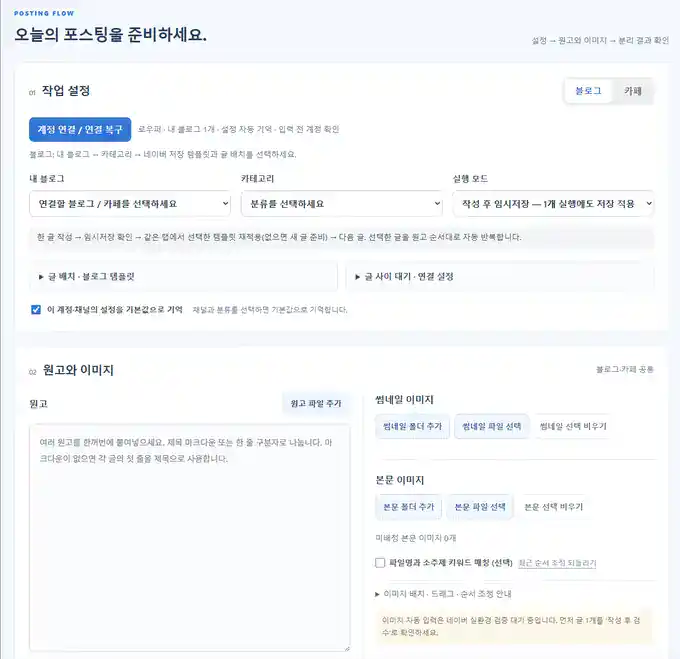
- 계정·카테고리 선택발행할 블로그(또는 카페)와 카테고리, 템플릿을 고릅니다. 한 번 고르면 다음에도 기억합니다.
- 원고 여러 편 붙여넣기완성된 원고를 한 번에 여러 편 넣습니다. 제목과 본문은 자동으로 나뉩니다.
- 썸네일·본문 이미지 넣기원고마다 넣을 이미지를 고르면 정해진 위치에 자동으로 배치됩니다.
- 순서대로 입력·임시저장실행하면 글을 하나씩 에디터에 입력하고 임시저장까지 반복합니다. 최종 발행 버튼은 이용자가 직접 확인 후 누릅니다.
4. 토픽 플로우 — 네이버 인플루언서 토픽 자동화
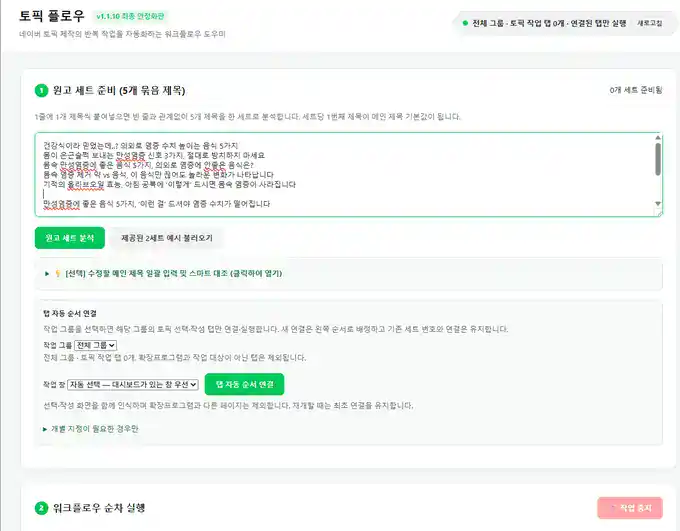
- 제목 5개를 한 세트로 넣기작업할 토픽 제목 5개를 넣으면 세트로 묶어 분석합니다.
- 작업 탭 자동 연결토픽마다 필요한 작업 탭을 자동으로 열고 연결합니다.
- 5단계 순차 실행커버, 메인 제목, 본문, 태그 생성, 검수본 반영을 순서대로 실행합니다.
- 중단되면 이어서중간에 멈추면 그 단계부터 다시 시작합니다. 처음부터 다시 돌릴 필요가 없습니다.
5. 모아 — 영상 멀티채널 발행
모아는 내 PC(Windows)에서 실행하는 발행 관리 앱입니다. 원고와 영상을 한 번 준비해 유튜브, 인스타그램, 스레드, 네이버 클립에 나눠 올립니다.
- 내 채널 연결유튜브·인스타그램·스레드는 각 플랫폼 공식 로그인으로 연결합니다. 비밀번호는 저장하지 않고, 연결 정보는 PC에 암호화해 보관합니다.
- 새 게시물 작성채널을 고르고 원고와 영상·사진을 넣은 뒤, 채널별 설정(제목, 공개 범위, 순서)을 정합니다.
- 발행 또는 예약발행 전 확인 화면을 거쳐 바로 올리거나 예약합니다. 결과는 계정별로 기록됩니다.
- 네이버 클립보조 확장이 클립 업로드 화면에 영상과 설명을 채워 주고, 최종 등록은 클립 화면에서 직접 확인합니다.
6. 검수 원칙
Guide (English)
Wellbeing Insight Studio turns one topic into an article, thumbnail and short-form video, then publishes through our Chrome extensions. This is the exact workflow our own media uses every day.
Workflow
1) Pick a topic from portal home-feed and search data. 2) Claude summarizes sources and drafts in plain language. 3) Claude flags numbers, effects and eligibility rules that need checking; a person verifies them. 4) Titles, thumbnail copy and a 60-second script are generated from the approved draft. 5) Publish to Naver Blog and Cafe with Posting Flow, Naver Influencer topics with Topic Flow, and the website with WordPress.
Install Beta
The extensions are in beta; we send the install package to early-access users. Unzip it, open chrome://extensions, turn on Developer mode, choose “Load unpacked”, pin it to the toolbar, and use them in a browser where you are already signed in to Naver. They never store or type your passwords.
Posting Flow
Choose a blog or cafe, category and template; paste several drafts at once; attach thumbnails and inline images; run it to type each post into the editor and save drafts in order. You press the final publish button yourself.
Topic Flow
Enter five topic titles as a set; the extension opens and links the work tabs, runs cover, main title, body, tags and review steps in order, and resumes from the step where it stopped.
Moa
A Windows app for publishing video to YouTube, Instagram and Threads through their official APIs, with a helper extension that fills in Naver Clip uploads. Accounts connect through each platform’s own sign-in; tokens are stored encrypted on your PC.
Review rules
Health claims are verified by a person before publishing, and we follow each platform’s terms and sponsorship disclosure rules.
스튜디오 소개 · 개인정보처리방침 · 이용약관 · 문의 [email protected]